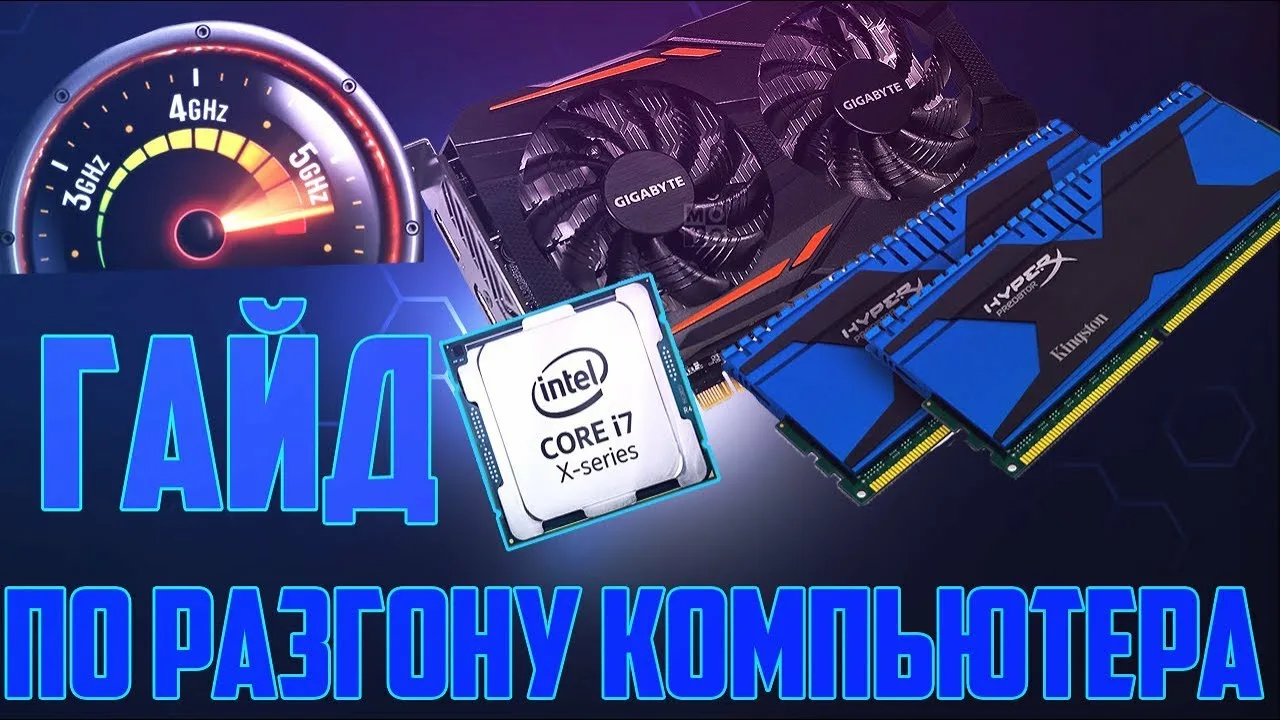
🏴☠️ Как разогнать процессор и видеокарту без риска: гид для новичков
Привет, капитан! 🏴☠️
Ты снова за штурвалом, и твой корабль идёт на всех парусах, но… чего-то не хватает. В наушниках разрывается тимплейт, а FPS проседает в самый ответственный момент. Знакомо? Казалось бы, пора апгрейдить железо, но есть способ выжать из него больше — разгон. И нет, это не опасно, если делать всё с умом.
Безопасный оверклокинг — это не магия и не удел избранных. Это результат правильных настроек, терпения и понимания того, что ты делаешь. Сегодня разберём, как разогнать процессор и видеокарту без риска для железа. Погнали!
🌊 Что такое разгон и почему это не страшно
Разгон (оверклокинг) — это повышение частоты работы компонентов выше заводских значений. Производители всегда оставляют запас: даже самый мощный процессор или видеокарта могут работать быстрее, если дать им чуть больше «топлива».
Зачем это нужно? Просто: больше FPS в играх без покупки нового железа. Прирост может составить от 5 до 20% — а это разница между «играбельно» и «комфортно».
Важно: современные компоненты умные. Они не сгорят мгновенно от одной неверной настройки — сработает защита. Но и настраивать «на глазок» не стоит. Главное правило: двигайся маленькими шагами и тестируй каждый шаг.
⚙️ Подготовка: что нужно перед разгоном
Прежде чем крутить ползунки, убедись, что у тебя есть всё необходимое.
🔧 Проверка совместимости
Для процессора:
- Intel: разгоняются только процессоры с индексом K (например, Core i5-14600K) или X. Обычные модели заблокированы.
- AMD: большинство процессоров Ryzen разблокированы, но нужна материнская плата с чипсетом B или X серии.
Для видеокарты: разгоняются практически все современные GPU от NVIDIA и AMD. Исключение — некоторые ноутбучные версии с урезанным BIOS.
🌡️ Охлаждение — твой главный союзник
Разгон увеличивает тепловыделение. Если твой кулер еле справляется со стоком, разгон превратит ПК в печку. Убедись, что у тебя:
- Хороший башенный кулер или СЖО для процессора.
- Достаточный продув в корпусе (минимум 2–3 вентилятора).
- Видеокарта с эффективной системой охлаждения (не референсная турбина).
Совет капитана: если температуры под нагрузкой уже выше 85°C на CPU или 80°C на GPU — сначала займись охлаждением, потом разгоном.
🛠️ Инструменты
Для мониторинга (обязательно):
- HWMonitor или HWiNFO — следи за температурами и напряжением.
- CPU-Z и GPU-Z — проверяй текущие частоты.
Для тестирования стабильности:
- Prime95 или OCCT — стресс-тест процессора.
- Unigine Heaven или 3DMark — стресс-тест видеокарты.
- Cinebench R23 — бенчмарк для CPU.
Для разгона:
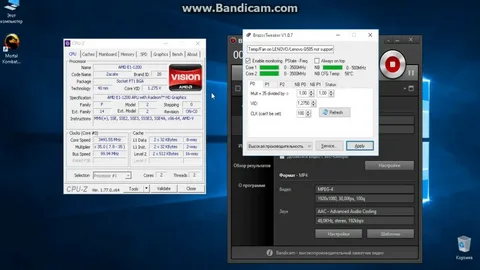
- Intel XTU (Extreme Tuning Utility) — разгон Intel CPU из Windows.
- AMD Ryzen Master — разгон AMD CPU из Windows.
- MSI Afterburner — разгон видеокарты (работает с любыми GPU, не только MSI).
Совет капитана: не используй «автоматический разгон» из BIOS или сторонних утилит, если не понимаешь, что они делают. Они часто завышают напряжение и температуры.
🧭 Разгон процессора: шаг за шагом
Вариант 1: Intel — через Intel XTU
Intel XTU — это официальная утилита, которая делает разгон простым и понятным.
Шаги:
- Скачай и установи Intel XTU с официального сайта Intel.
- Запусти бенчмарк (кнопка «Benchmark»), чтобы зафиксировать базовую производительность.
- Перейди в «Advanced Tuning» (Расширенная настройка).
- Увеличь множитель процессора (CPU Ratio) на +1. Это повысит частоту примерно на 100 МГц.
- Нажми Apply и запусти стресс-тест на 10–15 минут.
- Если система стабильна — повтори шаг 4. Если вылетела или перегрелась — вернись на шаг назад.
Максимальное напряжение для Intel: не превышай 1.35V для большинства современных процессоров. Для некоторых 14-нм моделей допустимо до 1.4V, но это уже риск.
Совет капитана: начни с +100 МГц. Даже такой скромный разгон даст заметный прирост в играх, которые любят высокие частоты CPU.
Вариант 2: AMD — через Ryzen Master
Для процессоров Ryzen есть два пути: автоматический (PBO) и ручной.
Автоматический разгон (PBO):
- Запусти AMD Ryzen Master.
- Перейди во вкладку Precision Boost Overdrive (PBO).
- Включи PBO — система сама поднимет частоты в пределах безопасных лимитов.
- Дополнительно можно включить Curve Optimizer — он снижает напряжение на ядрах, позволяя им бустить выше без перегрева.
Ручной разгон:
- В BIOS увеличь множитель (например, с 38x до 42x).
- Напряжение (Vcore) — не выше 1.3V для Zen 3 и Zen 4.
- Тестируй стабильность в OCCT или Cinebench R23.
Совет капитана: для Ryzen начни именно с PBO. Это самый безопасный способ получить прирост без ручного вмешательства.
💨 Разгон видеокарты: MSI Afterburner
Видеокарта — это то, что даёт больше всего FPS в играх. И разгон GPU — самый простой и безопасный способ выжать дополнительную производительность.
Настройка Afterburner
- Скачай MSI Afterburner с официального сайта и установи.
- Открой настройки (шестерёнка) → вкладка General.
- Отметь галочки:
- Unlock voltage control (разблокировать контроль напряжения)
- Unlock voltage monitoring (разблокировать мониторинг напряжения)
- Force constant voltage (принудительное постоянное напряжение)
- Перезапусти Afterburner.
Пошаговый разгон
- Power Limit — передвинь ползунок на максимум. Это позволит карте потреблять больше энергии для поддержания высоких частот.
- Temperature Limit — установи около 85°C. Это защитный порог.
- Core Clock — увеличивай шагами по 10–15 МГц, нажимая Apply после каждого шага.
- Запусти Unigine Heaven и следи за артефактами (мерцания, полосы, вылеты).
- Если всё стабильно — продолжай увеличивать. Если появились артефакты или вылет — вернись на последнее стабильное значение.
- Memory Clock — аналогично, шагами по 50–100 МГц.
Совет капитана: не копируй чужие настройки разгона. Каждая видеокарта уникальна из-за «кремниевой лотереи» — даже две одинаковые модели могут разгоняться по-разному.
Бонус: андервольтинг — тише, холоднее, стабильнее
Андервольтинг — это снижение напряжения при сохранении частоты. Результат: та же производительность, но меньше температуры и шума.
Как сделать:
- Открой Curve Editor (Ctrl+F) в Afterburner.
- Найди точку на кривой, соответствующую напряжению 900–950 mV.
- Зажми Shift и перетащи эту точку вверх до уровня стоковой частоты.
- Нажми Apply и протестируй.
Совет капитана: андервольтинг часто даёт больше пользы, чем разгон. Ты получаешь ту же производительность при меньшем нагреве — а значит, вентиляторы крутятся медленнее и ПК работает тише.
🧪 Тестирование: как понять, что всё стабильно
После каждого изменения настроек обязательно тестируй систему.
Для процессора:
- Prime95 (Small FFTs) — 15–30 минут. Следи за температурой: если выше 90°C — снижай разгон.
- OCCT — 30 минут, встроенный мониторинг.
- Cinebench R23 — прогони 10-минутный тест, сравни результат с базовым.
Для видеокарты:
- Unigine Heaven — 30 минут на максимальных настройках.
- 3DMark Time Spy — стресс-тест на 20 циклов, система покажет процент стабильности.
- Реальная игра — поиграй 1–2 часа в требовательный проект.
Признаки нестабильности:
- Синий экран (BSOD).
- Артефакты на экране (мерцания, полосы).
- Самопроизвольная перезагрузка.
- Вылет игры без ошибки.
Если это произошло — верни настройки на последнее стабильное значение и не пытайся «дожать» любой ценой.
🧭 Штурманская таблица: Золотые правила безопасного разгона
| Правило | Суть |
|---|---|
| 1. Проверь охлаждение | Разгон без хорошего кулера — путь к перегреву |
| 2. Двигайся шагами | +100 МГц для CPU, +10 МГц для GPU — не больше |
| 3. Не копируй чужие настройки | «Кремниевая лотерея» — у каждого чипа свой предел |
| 4. Тестируй каждый шаг | 15–30 минут стресс-теста — обязательный минимум |
| 5. Следи за температурой | CPU до 90°C, GPU до 80°C под нагрузкой |
| 6. Не превышай напряжение | 1.35V для Intel, 1.3V для AMD Ryzen |
| 7. Попробуй андервольтинг | Часто полезнее разгона: тише, холоднее, та же скорость |
| 8. Сохраняй профили | В Afterburner можно сохранить несколько профилей для разных задач |
💻 Итог: разгон — это инструмент, а не рулетка
Разгон процессора и видеокарты — это не опасное колдовство, а управляемый процесс. Производители оставляют запас производительности, и ты можешь его использовать, если подходишь к делу с умом.
Формула безопасного оверклокинга:
- Проверь охлаждение — без него никуда.
- Двигайся маленькими шагами — +100 МГц для CPU, +10 МГц для GPU.
- Тестируй каждый шаг — стресс-тесты обязательны.
- Следи за температурой — 90°C для CPU и 80°C для GPU — твои красные линии.
- Попробуй андервольтинг — иногда он даёт больше, чем разгон.
Помни главное, капитан: разгон — это марафон, а не спринт. Не торопись, тестируй каждый шаг, и твой корабль будет бороздить игровые просторы быстрее, холоднее и тише.
До встречи в «Сундуке капитана»! 🏴☠️
Рекомендую прочитать статью «Тихий и холодный игровой ПК: как собрать систему, которую не слышно» — она поможет завершить настройку идеального игрового места.